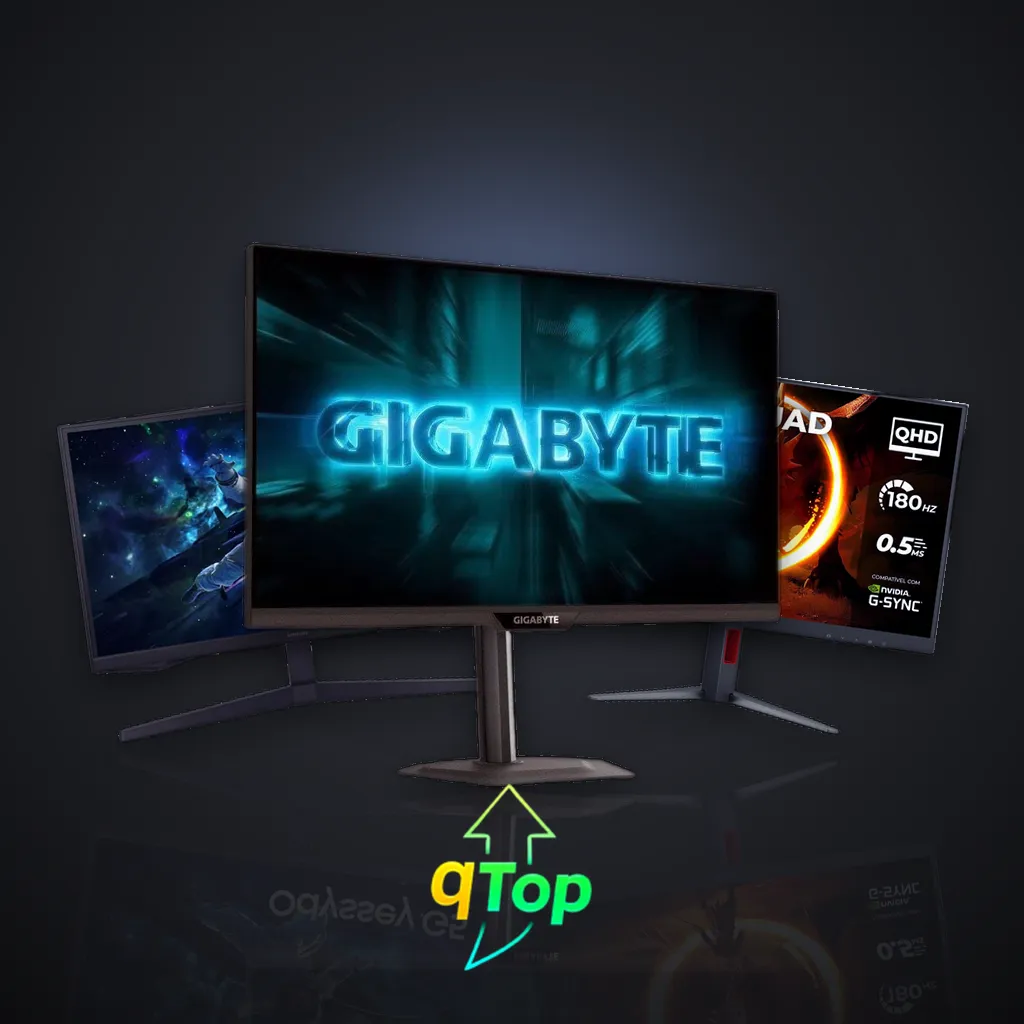

Guia de compra
Resposta curta: pra maioria das pessoas, o monitor certo em 2026 é um 27 polegadas 2K (1440p) com painel IPS e 100 Hz ou mais. Pra jogo competitivo, suba pra 144 a 240 Hz; pra trabalho com notebook, procure USB-C com carregamento; e pra quem quer imagem de cinema, OLED.
Neste guia a gente explica como combinar tamanho e resolução (o erro mais comum), as diferenças reais entre os painéis IPS, VA, TN e OLED, quando a taxa de atualização faz diferença, o que é verdade e o que é marketing no tempo de resposta e no HDR, quais portas você vai precisar e como escolher o monitor certo pra cada uso.
- Tamanho, resolução e painel
- Hz, tempo de resposta e HDR
- Atualizado em novembro de 2026
Item 1
Tamanho e resolução andam juntos
O que define se a imagem fica nítida não é a resolução sozinha, é a densidade de pixels (PPI): quantos pixels cabem em cada polegada. A mesma resolução Full HD fica nítida numa tela de 24 polegadas e “granulada” numa de 32. Por isso a regra é escolher tamanho e resolução em par:
- 24 polegadas + Full HD (1080p): nítido o bastante e o mais barato. Bom pra escritório, estudo e jogo competitivo.
- 27 polegadas + 2K (1440p): o ponto ideal hoje. Bem mais área útil, texto nítido e não exige uma placa de vídeo de topo pra jogar.
- 27 polegadas + 4K: texto muito nítido, ótimo pra design, foto e pra quem usa Mac.
- 32 polegadas + 4K: a combinação certa pra telas grandes. Ótimo pra produtividade, filmes e console.
- 34 polegadas ultrawide (3440 × 1440): o equivalente a um 27″ 2K mais largo. Substitui dois monitores.
O par que a gente não recomenda
27 polegadas Full HD: é barato e aparece muito, mas a densidade de pixels é baixa e o texto fica serrilhado de perto. Se o orçamento só permite Full HD, fique em 24 polegadas.
E a distância?
Na mesa, com o monitor a 60 a 80 cm dos olhos, 24 a 27 polegadas são confortáveis. 32 polegadas pedem uma mesa mais funda, pra você não precisar mexer a cabeça pra ver os cantos.
Resolução e placa de vídeo
Pra jogos, mais resolução exige mais da placa de vídeo. Um monitor 4K com uma placa de entrada vai obrigar você a jogar com gráficos baixos. O 2K é o equilíbrio entre nitidez e desempenho.
Item 2
IPS, VA, TN ou OLED: o painel muda tudo
IPS: o equilíbrio
Cores fiéis, ângulo de visão amplo e bom tempo de resposta. É o padrão recomendado pra quase todo uso. O ponto fraco é o contraste: o preto fica acinzentado em ambiente escuro, e algumas unidades têm vazamento de luz nos cantos (IPS glow).
VA: contraste alto
Preto muito mais profundo que no IPS (contraste de 3.000:1 ou mais, contra cerca de 1.000:1). Ótimo pra filmes e jogos em ambiente escuro, e comum em monitores curvos. O ponto fraco é o rastro em cenas escuras e rápidas (black smearing) nos modelos mais baratos.
TN: só pra competitivo barato
Rápido e barato, mas com cores lavadas e ângulo de visão ruim. Hoje perdeu espaço pros IPS rápidos. Só faz sentido em monitores de entrada pra e-sports.
OLED: o topo
Cada pixel acende sozinho: preto perfeito, contraste infinito, cores vibrantes e tempo de resposta quase instantâneo. Os tipos QD-OLED e WOLED dominam os monitores gamer de topo. Os pontos de atenção são o preço, o brilho menor em telas brancas inteiras e o risco de marcas permanentes (burn-in) com elementos fixos por muitas horas, como barras de tarefas. Os modelos atuais têm proteções e garantia que cobre o problema, mas pra trabalho com planilhas o dia todo, IPS ainda é mais tranquilo.
Mini LED
Uma evolução do LCD com milhares de pequenas zonas de luz. Ótimo brilho e HDR, contraste perto do OLED, sem risco de burn-in. Ainda é menos comum em monitores do que em TVs.
Item 3
Taxa de atualização e tempo de resposta
Taxa de atualização (Hz)
É quantas vezes por segundo a imagem é redesenhada. 60 Hz é o mínimo; 100 a 120 Hz já deixam a rolagem do navegador e o mouse visivelmente mais suaves, mesmo fora dos jogos, e viraram padrão até em monitores de escritório. 144 a 180 Hz são o padrão gamer. 240 Hz ou mais é pra jogos competitivos em nível alto.
Pra aproveitar, o PC precisa gerar quadros nessa velocidade. Num jogo pesado que roda a 70 qps, um monitor de 240 Hz não faz milagre. Já em Valorant, CS2 e afins, 144 ou 240 Hz fazem diferença de verdade.
FreeSync e G-Sync
A sincronização adaptativa faz o monitor acompanhar a placa de vídeo, eliminando o “rasgo” na imagem (tearing) e travadas quando a taxa de quadros varia. Quase todo monitor gamer tem FreeSync, que funciona também em placas NVIDIA no modo “G-Sync Compatible”. É um item obrigatório pra jogar.
Tempo de resposta: cuidado com o “1 ms”
O tempo de resposta mede quanto o pixel leva pra mudar de cor. Quase todo monitor anuncia “1 ms”, mas esse número costuma ser medido no modo de overdrive mais agressivo (que gera halos na imagem) ou em MPRT, uma medida diferente. Na prática, IPS e VA rápidos ficam bem pra jogo; o OLED é o único que entrega resposta quase instantânea de verdade. Desconfie do número da caixa e procure testes independentes.
Lado a lado
Os painéis em uma tabela
Arraste para o lado para ver todas as colunas.
| Painel | Cores | Contraste | Velocidade | Ângulo de visão | Ponto fraco | Ideal pra |
|---|---|---|---|---|---|---|
| IPS | Ótimas | ~1.000:1 | Boa a ótima | ✅ amplo | Preto acinzentado | Quase todo uso |
| VA | Boas | 3.000:1+ | Boa | Médio | Rastro em cenas escuras | Filmes e jogos no escuro |
| TN | Fracas | ~1.000:1 | Ótima | ❌ ruim | Cores e ângulo | E-sports com orçamento curto |
| OLED | Excelentes | Infinito | Instantânea | ✅ amplo | Burn-in e preço | Jogos e filmes de topo |
| Mini LED | Ótimas | Muito alto | Boa | ✅ amplo | Halo em volta de objetos claros | HDR de verdade |
Valores típicos. Há bons e maus exemplos de cada tecnologia.
Item 4
HDR, cores e brilho: o que é real
HDR: a maior pegadinha dos monitores
Muitos monitores anunciam “HDR” ou “HDR10” sem ter brilho nem contraste pra mostrar HDR de verdade. Eles aceitam o sinal, mas a imagem fica igual ou até pior. A referência confiável é o selo VESA DisplayHDR:
- HDR10 sem selo / DisplayHDR 400: HDR “de nome”. Não conte com ele.
- DisplayHDR 600: começa a fazer diferença.
- DisplayHDR 1000 ou True Black (OLED): HDR de verdade.
Cores: sRGB e DCI-P3
Pra uso geral e web, procure 100% sRGB ou perto disso. Pra edição de vídeo e foto profissional, cobertura alta de DCI-P3 e um Delta E abaixo de 2 (sinal de cor fiel de fábrica). Muitos monitores vêm com “modo sRGB” pra não deixar as cores saturadas demais.
Brilho
Pra ambiente interno, 250 a 300 nits bastam. Perto de janela, 350 nits ou mais ajudam. Brilho altíssimo só importa pro HDR.
Conforto visual
Procure flicker-free (sem cintilação) e, se passa o dia na frente da tela, modo de luz azul reduzida. E use uma tela fosca (antirreflexo), que é o padrão; telas brilhantes refletem tudo atrás de você.
Por uso
O monitor certo pra cada uso
Com os reviews que já trazem os modelos atuais de cada tipo.
Ficha: 24″ Full HD ou 27″ 2K, IPS, 75 a 100 Hz, ajuste de altura e USB-C se usar notebook.
Conforto e área útil pra horas de uso.
Ver os custo-benefício
Ficha: 27″ 2K IPS de 144 a 180 Hz com FreeSync; 24″ Full HD de 240 Hz pra competitivo.
Fluidez e resposta primeiro.
Ver os monitores gamer
O ponto ideal entre nitidez, tamanho e exigência da placa de vídeo, pra trabalho e jogo.
Ver os 27" 2K
Ficha: 4K ou 2K com HDMI 2.1, 120 Hz e VRR.
Sem HDMI 2.1, o console fica limitado a 60 Hz em 4K.
Ver os monitores pra console
Ficha: 27″ ou 32″ 4K IPS, 100% sRGB e alta cobertura DCI-P3, Delta E abaixo de 2.
Cor fiel e nitidez.
Ver os monitores 4K
Ficha: ultrawide 34″ 3440 × 1440.
Substitui dois monitores, ótimo pra planilhas, edição e simuladores.
Ver os ultrawide
Itens 5 e 6
Portas, base e o resto da ficha
Portas
- HDMI 2.0: suficiente pra PC em 1080p e 1440p e pra 4K a 60 Hz.
- HDMI 2.1: necessário pra PS5 e Xbox Series X em 4K a 120 Hz, e pra VRR nos consoles.
- DisplayPort: a melhor conexão pra PC com alta taxa de atualização. Use-a quando a placa de vídeo tiver.
- USB-C com DisplayPort e carregamento (Power Delivery): um cabo só leva imagem, carrega o notebook e liga teclado e mouse conectados no monitor. Procure 65 W ou mais de carregamento pra notebooks comuns.
Notebook sem USB-C com vídeo? Um hub USB-C ou a saída HDMI resolvem.
Base e ergonomia
A base é um dos itens mais subestimados. Ajuste de altura é o mais importante pra postura (o topo da tela na altura dos olhos); inclinação, giro e pivô (girar a tela na vertical) são bônus. Se a base for fixa, confira se o monitor tem furação VESA 100 × 100 pra usar um braço articulado.
Curvo ou plano?
Curvatura faz sentido em telas largas (ultrawide de 34″ ou mais) e grandes, porque mantém as bordas na mesma distância dos olhos. Em 24 e 27 polegadas, é mais questão de gosto. Pra design e trabalho com linhas retas, o plano é mais fiel.
Alto-falantes
Quando existem, costumam ser fracos. Considere uma caixinha ou fone à parte.
Pra quem usa Mac
O macOS deixa o texto mais bonito em telas com alta densidade de pixels. Num Mac, um 27 polegadas 4K (ou 5K) fica muito mais nítido que um 27″ 2K.
Passo a passo
Como escolher, em ordem
Siga esta ordem e as opções erradas vão saindo da lista.
Defina o uso principal
Trabalho, jogo no PC, console, criação ou tudo isso. Cada um muda a prioridade dos itens seguintes.
Escolha o par tamanho + resolução
24″ Full HD, 27″ 2K, 27″ ou 32″ 4K, ou ultrawide 34″. Evite 27″ Full HD.
Escolha o painel
IPS pra quase tudo; VA pra contraste e filme; OLED se o orçamento permite e o uso não é de planilha o dia todo.
Defina a taxa de atualização
100 Hz ou mais pra qualquer uso; 144 a 180 Hz pra jogos; 240 Hz ou mais pra competitivo.
Confira as portas que você precisa
DisplayPort pro PC gamer, HDMI 2.1 pro console, USB-C com 65 W ou mais pro notebook.
Olhe a base
Ajuste de altura ou furação VESA pra usar suporte.
Leia o HDR e as cores com desconfiança
Só conte com HDR a partir de DisplayHDR 600 ou OLED. Pra cor fiel, 100% sRGB.
Procure testes independentes
Tempo de resposta, uniformidade e brilho real aparecem em testes, não na caixa.
Mitos e armadilhas na compra de monitor
“1 ms de resposta.” Quase todos anunciam, poucos entregam sem efeitos colaterais. Não use como critério de desempate.
“HDR” sem selo. Monitor com HDR10 e 250 nits não mostra HDR de verdade. Às vezes é melhor deixar desligado.
“Maior é melhor.” 27″ Full HD é maior que 24″ Full HD, mas pior de nitidez. Tamanho sem resolução é armadilha.
Cabo errado. Ligar um monitor de 165 Hz com um HDMI antigo pode limitar a 60 Hz. Use o DisplayPort (ou o HDMI certo) e confira a taxa nas configurações do Windows.
Monitor de 144 Hz rodando a 60 Hz. O Windows nem sempre ativa a taxa máxima sozinho. Vá em Configurações > Sistema > Tela > Tela avançada e selecione a maior taxa.
Dica: dois monitores ou um ultrawide?
Dois monitores de 24 ou 27 polegadas costumam sair mais baratos e permitem usar um na vertical, o que é ótimo pra programação e leitura. Um ultrawide de 34 polegadas não tem a borda no meio, fica mais limpo na mesa e é imbatível em simuladores e edição de vídeo com linha do tempo. Se você trabalha muito com janelas lado a lado, os dois funcionam; se joga, o ultrawide ganha. O post de setup de home office mostra como montar a mesa completa.
Dúvidas comuns
Perguntas frequentes
Qual o melhor tamanho de monitor pra trabalhar?
27 polegadas 2K é o equilíbrio ideal: área útil pra duas janelas lado a lado e texto nítido. Se a mesa é pequena ou o orçamento curto, 24 polegadas Full HD funcionam bem.
Monitor de 144 Hz vale a pena pra quem não joga?
Hoje, 100 a 120 Hz já vale até pra quem não joga: rolar páginas e mover o mouse fica bem mais agradável. 144 Hz ou mais só faz diferença real em jogos.
IPS ou VA?
IPS pra cores fiéis, ângulo de visão e uso geral. VA pra quem assiste muito filme ou joga em ambiente escuro e quer preto profundo.
Monitor OLED queima a tela?
Pode ter marcas com imagens fixas por muitas horas, como barras de tarefas e HUDs. Os modelos atuais têm proteções automáticas e vários fabricantes dão garantia contra burn-in. Pra jogos e filmes, o risco é baixo; pra planilhas o dia todo, prefira IPS.
Preciso de HDMI 2.1 pro PS5?
Pra jogar em 4K a 120 Hz e usar VRR, sim. Com HDMI 2.0, o PS5 funciona em 4K a 60 Hz ou em 1440p a 120 Hz, dependendo do monitor.
Monitor curvo é melhor?
Em ultrawide e telas de 32 polegadas ou mais, a curva ajuda a ver as bordas. Em 24 e 27 polegadas, é questão de gosto. Pra design com linhas retas, prefira o plano.
Posso usar uma TV como monitor?
Pode, principalmente pra console e filmes. Pra trabalho na mesa, a TV costuma ser grande demais pra distância, e algumas têm atraso de imagem maior fora do modo jogo.
USB-C no monitor faz diferença?
Pra quem usa notebook, muita. Com USB-C de 65 W ou mais, um único cabo leva imagem, carrega o notebook e conecta os periféricos do monitor.
Resumo por perfil
O monitor certo, em uma linha
Trabalho e estudo
27″ 2K IPS, 100 Hz, ajuste de altura (ou 24″ Full HD se o orçamento for curto). Veja os monitores custo-benefício.
Notebook na mesa
O mesmo, com USB-C de 65 W ou mais. Complete com o setup de home office.
Gamer de PC
27″ 2K IPS de 144 a 180 Hz, com FreeSync. Estão nos 27″ 2K e nos monitores gamer.
Competitivo
24″ ou 27″ de 240 Hz ou mais, IPS rápido ou OLED.
Console
HDMI 2.1, 120 Hz e VRR. Veja os monitores pra PS5 e Xbox.
Criação
27″ ou 32″ 4K IPS com cor calibrada. Estão nos monitores 4K.
Multitarefa e simulador
Ultrawide 34″. Veja os ultrawide.
Pra levar junto
Um monitor portátil USB-C vira a segunda tela do notebook em qualquer lugar.
Antes de comprar
Checklist rápido
- Defini o uso principal.
- Escolhi o par certo de tamanho e resolução (sem 27″ Full HD).
- Escolhi o painel pelo meu uso.
- Confirmei a taxa de atualização (100 Hz ou mais; 144 Hz+ pra jogo).
- Verifiquei FreeSync ou G-Sync Compatible, se for jogar.
- Conferi as portas: DisplayPort, HDMI 2.1 ou USB-C com carregamento.
- Olhei o ajuste de altura ou a furação VESA.
- Li o HDR com desconfiança (DisplayHDR 600 ou mais).
- Procurei um teste independente do modelo.
- Medi a mesa pra ver se o tamanho cabe com distância confortável.
Veredito
Concluindo
O monitor é a peça do computador que você mais olha e uma das que mais dura: um bom modelo atravessa duas ou três trocas de PC. Vale escolher com calma.
Pra maioria, a resposta é um 27 polegadas 2K IPS com 100 Hz ou mais. Daí você ajusta: mais Hz pra jogo, HDMI 2.1 pra console, USB-C pra notebook, 4K pra criação. E não se deixe levar pelos números mais gritados da caixa, como “1 ms” e “HDR”: o par tamanho + resolução, o painel e as portas certas fazem muito mais diferença no dia a dia.