
Guia de compra
Resposta curta: pro disco principal, SSD NVMe Gen4 de 1 TB é a melhor escolha em 2026 pra PC, notebook e PS5. SSD SATA ainda serve pra computador antigo sem slot M.2, o Gen5 só vale pra quem trabalha com arquivos enormes, e o HD ficou só pra guardar muitos arquivos com pouco custo.
Neste guia a gente explica a diferença entre HD, SSD SATA e SSD NVMe, o que significam Gen3, Gen4 e Gen5, por que o SSD mais rápido nem sempre carrega o jogo mais rápido, o que olhar além da velocidade (cache DRAM, tipo de memória, durabilidade em TBW) e como saber o que o seu PC, notebook ou console aceita.
- HD, SATA e NVMe lado a lado
- Gen3, Gen4 e Gen5 explicados
- Atualizado em novembro de 2026
Antes de tudo
HD, SSD SATA e SSD NVMe: o que muda
HD: o disco que gira
O HD (disco rígido) guarda os dados em pratos magnéticos que giram, com um braço mecânico que se move pra ler cada pedaço. Por ser mecânico, ele é lento (por volta de 100 a 200 MB/s) e, pior, demora pra “achar” cada arquivo pequeno. É por isso que um computador com HD demora minutos pra ligar e abre programas com lentidão. A vantagem é o custo por terabyte: ainda é o jeito mais barato de guardar muitos arquivos.
SSD SATA: o primeiro salto
O SSD não tem partes móveis: guarda tudo em chips de memória flash. Os modelos SATA (no formato de 2,5 polegadas, parecido com um HD de notebook, ou em M.2 SATA) usam a mesma conexão dos HDs e chegam a cerca de 550 MB/s. Parece pouco perto do NVMe, mas o ganho mais importante é no tempo de acesso: o SSD encontra qualquer arquivo quase instantaneamente. Sair de um HD pra um SSD SATA é a maior diferença que um computador pode sentir.
SSD NVMe: o padrão atual
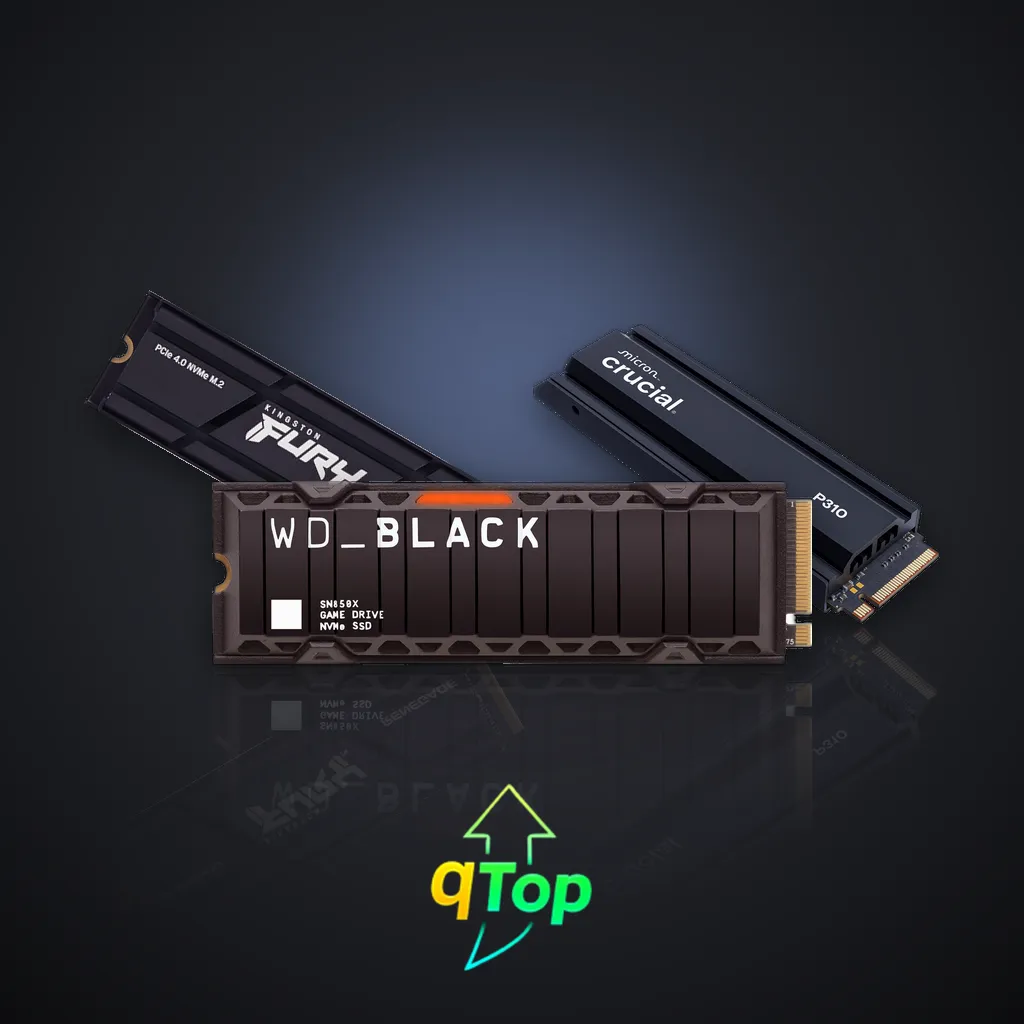
O NVMe é um SSD que conversa direto com o processador pelas linhas PCIe, sem o gargalo do SATA. Vem quase sempre no formato M.2 2280 (um pente de 22 mm × 80 mm) e chega a velocidades de 3.500 MB/s (Gen3), 7.000 MB/s (Gen4) e mais de 10.000 MB/s (Gen5). Hoje, um NVMe Gen4 custa pouco mais que um SATA do mesmo tamanho, e por isso virou o padrão.
No dia a dia
Do HD pro SSD (qualquer um), a diferença é enorme: o sistema liga em segundos e tudo abre na hora. Do SSD SATA pro NVMe, a diferença existe, mas é bem menor no uso comum. Ela aparece mesmo ao copiar arquivos grandes, editar vídeo e em jogos que usam o carregamento rápido do NVMe.
Lado a lado
Cada tipo de armazenamento em uma tabela
Arraste para o lado para ver todas as colunas.
| Tipo | Leitura típica | Tempo de acesso | Formato | Ideal pra | Evite pra |
|---|---|---|---|---|---|
| HD | 100–200 MB/s | Lento | 3,5" (PC) e 2,5" (notebook) | Backup e arquivos guardados | Sistema e jogos |
| SSD SATA | ~550 MB/s | Instantâneo | 2,5" ou M.2 SATA | PCs e notebooks antigos | Quem tem slot NVMe |
| NVMe Gen3 | até ~3.500 MB/s | Instantâneo | M.2 2280 | Uso geral e upgrade barato | PS5 |
| NVMe Gen4 | até ~7.400 MB/s | Instantâneo | M.2 2280 | PC gamer, notebook e PS5 | Placas antigas só Gen3 (funciona, mas limitado) |
| NVMe Gen5 | 10.000–14.000+ MB/s | Instantâneo | M.2 2280 com dissipador | Edição de vídeo pesada | Quem só joga (diferença mínima) |
Velocidades sequenciais de leitura anunciadas pelos fabricantes. No uso real, o tempo de acesso e a leitura aleatória pesam mais.
Gen3, Gen4 ou Gen5
Qual geração de NVMe faz diferença de verdade
O “Gen” se refere à geração do PCIe, o barramento que liga o SSD ao processador. Cada geração dobra a largura de banda máxima. Mas, na prática, a diferença não dobra.
Em jogos
Testes de carregamento mostram diferenças de poucos segundos (às vezes nenhuma) entre um Gen3, um Gen4 e um Gen5 na maioria dos jogos. O gargalo do carregamento costuma ser o processador descompactando os dados, não o SSD. Jogos que usam DirectStorage no PC e o PS5 aproveitam melhor a velocidade, mas mesmo assim o Gen4 já basta.
No trabalho
Pra quem copia arquivos de dezenas de gigas, edita vídeo 4K ou 8K direto do SSD ou trabalha com bancos de dados grandes, Gen4 e Gen5 economizam tempo de verdade.
E a compatibilidade?
As gerações são compatíveis entre si: um SSD Gen4 funciona num slot Gen3 (na velocidade do Gen3), e um Gen3 funciona num slot Gen4. Ou seja: comprar Gen4 pra uma placa Gen3 não é desperdício total, porque você leva o SSD pro próximo PC.
O problema do Gen5
Além de mais caro, o Gen5 esquenta bastante e quase sempre precisa de um dissipador grande, às vezes com ventoinha. Em notebooks, pode não caber ou reduzir o desempenho por temperatura. Pra maioria das pessoas, é dinheiro que rende mais em capacidade (2 TB Gen4 em vez de 1 TB Gen5).
O que a caixa não grita
Além da velocidade: cache, memória e durabilidade
Dois SSDs com “7.000 MB/s” na caixa podem ter desempenho e vida útil bem diferentes. Estes são os detalhes que separam um bom SSD de um apenas rápido no papel:
Cache DRAM
Os SSDs melhores têm um chip de memória DRAM que guarda o “mapa” de onde está cada dado. Os modelos sem DRAM (DRAM-less) usam um pedaço da RAM do computador (tecnologia HMB) e funcionam bem pra uso comum e jogos, mas perdem desempenho em tarefas pesadas e longas. Pro disco do sistema num PC de trabalho, DRAM é um bom diferencial.
Tipo de memória: TLC ou QLC
A memória TLC guarda 3 bits por célula; a QLC, 4. QLC é mais barata e permite SSDs grandes por menos, mas é mais lenta em gravações longas e aguenta menos ciclos de escrita. Pra disco de jogos, QLC é aceitável; pro sistema e pra quem grava muito, TLC é melhor.
Cache SLC e a queda de velocidade
Todo SSD moderno usa uma parte da memória como cache rápido. Quando você copia um arquivo enorme e esse cache enche, a velocidade de gravação cai, às vezes pra abaixo de um SATA nos modelos QLC baratos. Se você grava muitos arquivos grandes, procure testes de “gravação sustentada”.
Durabilidade (TBW) e garantia
O TBW (terabytes escritos) indica quanto dá pra gravar antes do fim da vida útil prevista. Um SSD de 1 TB costuma ter de 300 a 700 TBW, o que dá muitos anos pra uso doméstico, mesmo intenso. Prefira modelos com 5 anos de garantia, sinal de que o fabricante confia no produto.
Por uso
O armazenamento certo pra cada caso
Com os reviews que já trazem os modelos atuais.
NVMe Gen4, 1 a 2 TB, de preferência TLC.
Jogos atuais passam de 100 GB cada; o Gen4 já é rápido o bastante.
Ver os SSDs NVMe
NVMe Gen4 com 5.500 MB/s ou mais e dissipador.
É o requisito da Sony pra expansão interna.
Ver os SSDs pra PS5
NVMe Gen3 ou Gen4, 512 GB a 1 TB.
Prefira modelos de baixo consumo e sem dissipador grande, que não cabe.
Ver como escolher um notebook
PC antigo sem M.2
SSD SATA de 2,5″, no lugar do HD.
É o upgrade que mais ressuscita computador velho.
SSD externo USB-C.
Muito mais rápido e resistente que HD externo pra levar projetos e backups.
Ver os SSDs e HDs externos
HD de 2 TB ou mais.
Ainda é o menor custo por terabyte pra fotos, vídeos e backup.
Ver os HDs externos
Em números
O armazenamento em números
~550 MB/s
limite do SSD SATA
~7.000 MB/s
do NVMe Gen4, o padrão atual
5.500 MB/s
o mínimo recomendado pela Sony no PS5
5 anos
de garantia nos bons SSDs
Vai caber?
Como saber o que o seu computador aceita
No PC de mesa
Abra o manual (ou a página de especificações) da placa-mãe e procure a seção de armazenamento. Ela diz quantos slots M.2 existem, de que geração (PCIe 3.0, 4.0 ou 5.0) e se algum aceita só SATA. Atenção a um detalhe: em algumas placas, usar um slot M.2 específico desativa portas SATA ou reduz a velocidade de outro slot, porque eles dividem as mesmas linhas.
No notebook
Procure o código exato do modelo e confira no site do fabricante se há slot M.2 e se há um segundo slot livre. Notebooks muito finos podem usar formatos menores (2230 ou 2242) ou ter o SSD soldado. Notebooks antigos podem ter apenas a baia de 2,5″ pra SATA.
Pelo Windows
No Gerenciador de Tarefas, aba Desempenho, cada disco aparece com o tipo: “HDD”, “SSD” ou “SSD (NVMe)”. Programas gratuitos como o CrystalDiskInfo mostram ainda o modelo, a interface, a saúde e quantos terabytes já foram gravados.
No PS5
O PS5 (inclusive o Slim e o Pro) tem um slot M.2 interno que aceita SSDs NVMe PCIe 4.0, de 250 GB a 8 TB, nos formatos 2230 a 22110, com dissipador de até 11,25 mm de altura total. A Sony recomenda 5.500 MB/s ou mais. Os modelos testados estão no post de SSD pra PS5.
Clonar ou instalar do zero?
Pra trocar o disco do sistema, dá pra clonar o antigo pro novo com programas gratuitos dos próprios fabricantes de SSD, ou instalar o Windows do zero. Instalar do zero dá mais trabalho, mas deixa o sistema mais limpo.
Ficha técnica
O que olhar antes de comprar um SSD
Na ordem em que mais pesam.
O que o seu equipamento aceita
Slot M.2 NVMe, M.2 SATA ou só baia de 2,5″? E de que geração? Isso elimina metade das opções.
Capacidade
512 GB pra notebook de uso leve; 1 TB como padrão; 2 TB pra quem joga muito ou edita vídeo.
Geração certa pro uso
Gen4 pra quase todo mundo; Gen3 se a placa só aceita Gen3 e o objetivo é economizar; Gen5 só pra trabalho pesado.
TLC ou QLC
TLC pro disco do sistema e pra quem grava muito; QLC aceitável pra biblioteca de jogos.
Cache DRAM
Diferencial pro sistema em PC de trabalho. Pra jogos e uso comum, um bom DRAM-less com HMB resolve.
Durabilidade e garantia
Confira o TBW e prefira 5 anos de garantia.
Dissipador
Obrigatório no PS5; útil em PC com Gen4 forte e essencial no Gen5. No notebook, só se couber.
Formato físico
2280 é o padrão; notebooks finos e portáteis podem usar 2230 ou 2242.
Mitos e armadilhas do SSD
“Todo M.2 é NVMe.” Não é. M.2 é o formato; existem SSDs M.2 SATA, mais lentos. Confira a interface na ficha.
“SSD Gen5 deixa o jogo carregar duas vezes mais rápido.” Não deixa. Em jogos, a diferença entre Gen3, Gen4 e Gen5 costuma ser de segundos.
“SSD estraga rápido.” Os SSDs atuais aguentam centenas de terabytes gravados, o que leva muitos anos no uso doméstico.
“Precisa desfragmentar o SSD.” Não precisa e não deve. O Windows identifica o SSD e faz a otimização certa (TRIM) sozinho.
SSD barato demais de marca desconhecida. Alguns anunciam uma capacidade e têm outra, ou usam memória de baixa qualidade. Prefira marcas conhecidas e confira as avaliações.
SSD quase cheio. Com mais de 85 a 90% ocupado, o SSD perde velocidade. Deixe uma folga.
Dica: o HD ainda tem lugar, mas como segundo disco
Se você tem muitos arquivos (fotos de família, vídeos, backups), a combinação mais econômica é SSD NVMe pro sistema e programas + HD de 2 TB ou mais pra guardar o resto. Assim o computador fica rápido e você não paga preço de SSD por terabytes que só ficam guardados. E faça backup: SSD e HD podem falhar sem aviso, e uma cópia em outro disco ou na nuvem é o que salva.
Dúvidas comuns
Perguntas frequentes
Vale a pena trocar HD por SSD num computador antigo?
Vale muito. É o upgrade que mais faz diferença: o sistema passa a ligar em segundos e os programas abrem na hora. Se o computador não tem slot M.2, um SSD SATA de 2,5″ resolve.
NVMe Gen3 ainda vale a pena?
Vale como upgrade barato em placas que só aceitam Gen3. Pra montagens novas, o Gen4 custa quase o mesmo e é mais rápido, então compensa mais.
Qual a diferença entre M.2 e NVMe?
M.2 é o formato físico (o pente). NVMe é o protocolo de comunicação, muito mais rápido que o SATA. Existem SSDs M.2 NVMe (os rápidos) e M.2 SATA (mais lentos).
SSD Gen4 funciona em placa Gen3?
Funciona, na velocidade do Gen3. E quando você trocar de PC, ele passa a render a velocidade completa.
SSD precisa de dissipador?
No PS5, sim. Em PC, Gen4 forte se beneficia e Gen5 praticamente exige. Muitas placas-mãe já trazem dissipador no slot M.2. Em notebook, normalmente não cabe nem é necessário.
Quanto tempo dura um SSD?
Pra uso doméstico, normalmente mais que a vida útil do computador. Um SSD de 1 TB com 600 TBW aguentaria gravar 100 GB por dia por mais de 15 anos.
Posso usar SSD externo pra jogos?
No PC, sim, com SSD externo USB-C rápido. No PS5, um SSD externo só guarda e roda jogos de PS4; os de PS5 precisam estar no SSD interno.
SSD de 512 GB é suficiente?
Pra notebook de estudo e trabalho com nuvem, sim. Pra jogos, não: poucos jogos atuais já enchem 512 GB. Nesse caso, 1 TB é o mínimo.
Resumo por perfil
O que comprar, em uma linha
Montando um PC gamer
NVMe Gen4 de 1 a 2 TB, TLC. Veja os SSDs NVMe e o guia de como montar um PC gamer.
Expandindo o PS5
NVMe Gen4 com 5.500 MB/s ou mais e dissipador. Estão no post de SSD pra PS5.
Notebook
NVMe de 1 TB no formato que o notebook aceita. Confira o slot antes.
Computador antigo
SSD SATA de 2,5″ no lugar do HD. É o upgrade mais barato e mais eficiente.
Editor de vídeo
NVMe Gen4 ou Gen5 TLC com DRAM, 2 TB, mais um disco separado pra projetos.
Backup e arquivos
HD de 2 TB ou mais, ou um SSD ou HD externo.
Antes de comprar
Checklist rápido
- Conferi se o meu equipamento tem slot M.2 NVMe, M.2 SATA ou só baia de 2,5″.
- Verifiquei a geração do slot (PCIe 3.0, 4.0 ou 5.0).
- Escolhi a capacidade pelo uso (1 TB como padrão pra jogos).
- Preferi TLC pro disco do sistema.
- Olhei a garantia e o TBW.
- Garanti dissipador, se for pro PS5 ou se for Gen5.
- Conferi o formato físico (2280, 2242 ou 2230).
- Planejei backup dos arquivos importantes.
Veredito
Concluindo
A grande virada é sair do HD pro SSD, e qualquer SSD já transforma o computador. Entre os SSDs, o NVMe Gen4 é o equilíbrio certo em 2026: rápido o bastante pra jogos, PS5 e trabalho, com preço próximo ao de um SATA.
Na hora de escolher entre dois modelos, olhe além do número da caixa: capacidade, tipo de memória, garantia e se ele realmente cabe e funciona no seu equipamento. E reserve o Gen5 pra quem mexe com arquivos enormes: pra jogar, o dinheiro rende mais em terabytes extras.